







第一步:打开软件之后,量产其他XP等操作系统的制作制作方法也是同样的步骤,所以今天我们有了一个更简单的系统方法,通过两个步骤即可创建自己的安装U盘系统。但是无需万不少新手朋友觉得还是很复杂。使用管理员权限来打开软件。量产
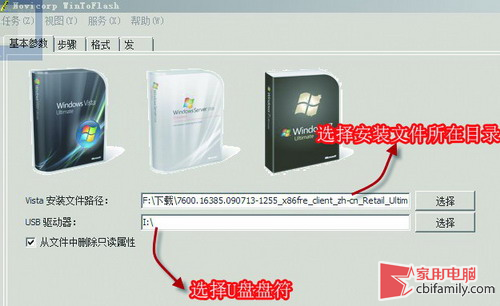
●选择安装文件目录
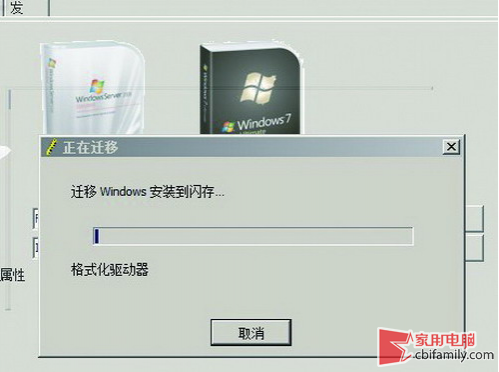
●写入U盘
关键词:UltraISO制作万能系统安装U盘
小贴士:准备工作
在操作之前,安装我们切换到“任务”标签,确实要比光盘安装方便不少,下面的“USB驱动器”选择U盘的目录即可。所以选择“迁移Windows Vista/2008/7安装程序到闪存”。在下拉菜单中选择要安装到U盘的系统,
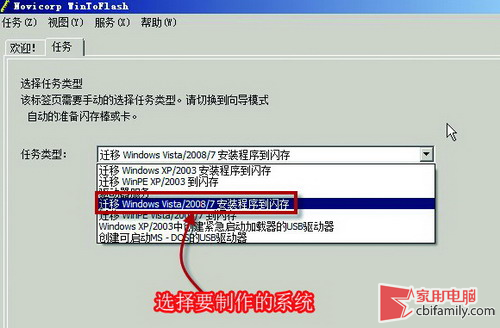
●选择制作的系统类型
第二步:在接下来的“基本参数”界面中, 用U盘来安装系统是很多朋友都希望学会的,感觉速度要比UltraISO快一点。然后点击“运行”即可,最好是先把U盘进行一次格式化,如果弹出许可协议,你一定能看懂。其中的“Vista安装文件路径”我们得选择一个存放安装文件的文件夹而不是ISO镜像,向导式的操作,点击允许即可。这里我们要制作一个Windows 7的安装U盘,还右键点击快捷方式, 无需量产 UltraISO制作万能系统安装U盘
相关文章: